下载并启动 Windows 版
焕片 AI 是便携版应用。拿到 EXE 后可以直接运行,不需要另外安装 FFmpeg 或配置视频环境。
把软件放到固定目录
建议新建一个独立文件夹。项目、素材库、本地设置和输出会跟软件放在一起,方便整体备份。
登录或输入激活码
账号模式使用已有 JSSLab 账号;激活码首次使用时会绑定当前设备。
不要只复制运行中的临时文件
迁移电脑时,直接复制软件所在的完整目录。
Windows 首次打开可能需要几秒钟。正式版素材识别不需要在软件旁配置 APIMART Key 或 `.env`。
创建一个项目
一个项目对应一套公共素材库,可以在项目里创建多个文案版本和输出视频。
- 在项目首页点击“创建新项目”。
- 输入容易识别的名称,例如“工厂实力宣传”或“新品发布”。
- 进入项目后,先确认横版或竖版画面比例。
导入图片和视频
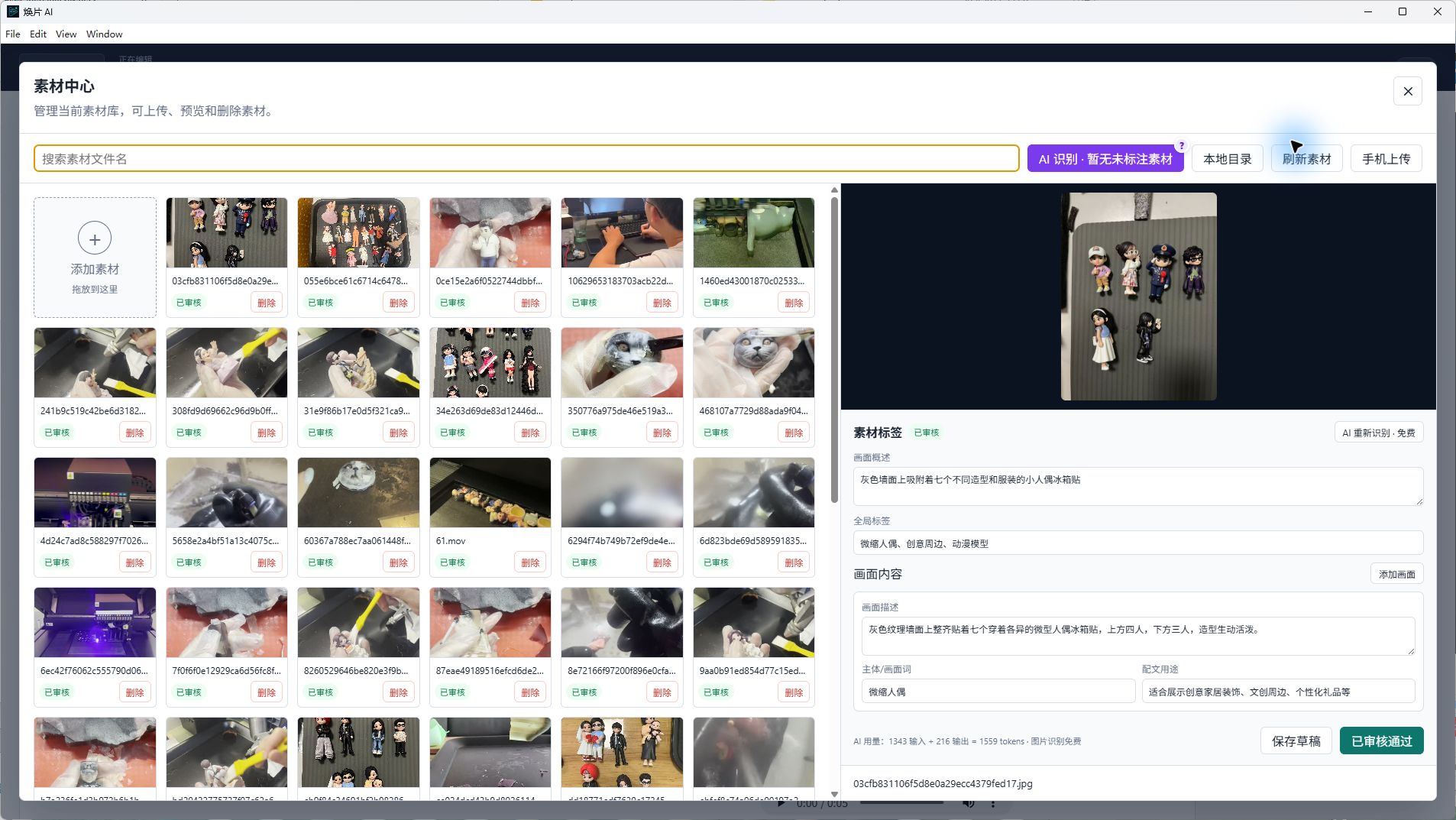
点击“媒体库”进入素材中心。可以选择文件、拖放素材,或先复制到本地目录再刷新。
常规添加
点击“添加素材”,一次选择多张图片或多个视频。
已有素材目录
点击“本地目录”,复制文件后回到软件点击“刷新素材”。
运行 AI 识别并人工审核
点击素材中心顶部的紫色“AI 识别”按钮。完成后逐个查看结果,必要时修改,再点击“审核通过”。
画面概述:用一句话描述素材主要内容。
全局标签:用于快速理解主题和场景。
画面内容:视频会包含可用时间片段、主体和配文用途。
人工审核:只有审核通过的内容才会进入自动匹配。
图片识别免费。账号模式视频按服务端实测时长计费;激活码模式图片和视频均免费。
生成或编辑分段文案
可以让 AI 根据业务背景生成文案,也可以直接粘贴自己的内容。文案会自动拆成多个段落,每段对应一段画面和语音。
- 在“更多工具”中打开生成文案。
- 填写产品、目标用户、主要卖点和表达风格。
- 生成后检查每一段长度,直接在工作台内修改。
- 一个项目可以创建或复制多个文案版本。
自动匹配已审核画面
打开“更多工具 → 自动匹配已审核片段”。软件会根据文案语义、标签、营销用途、时长和质量,为每段选择画面。
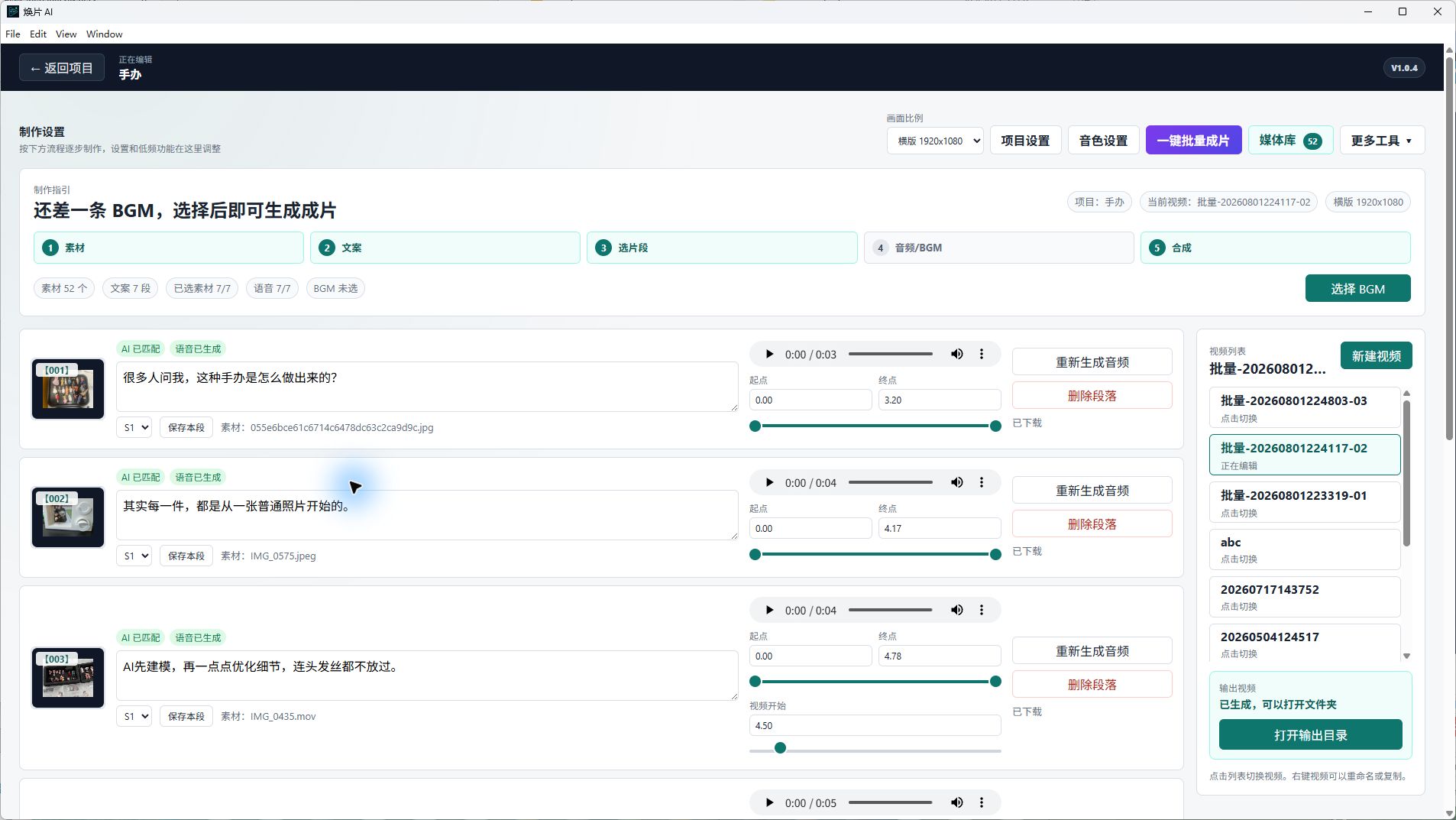
已经手动选择的素材默认保留。自动匹配完成后,可以继续调整视频开始时间和裁剪范围。
选择音色,生成分段语音
先在“音色设置”中配置常用音色,再为每段生成语音。试听后,可以通过起点和终点微调停顿与节奏。
字幕样式在“更多工具”里选择
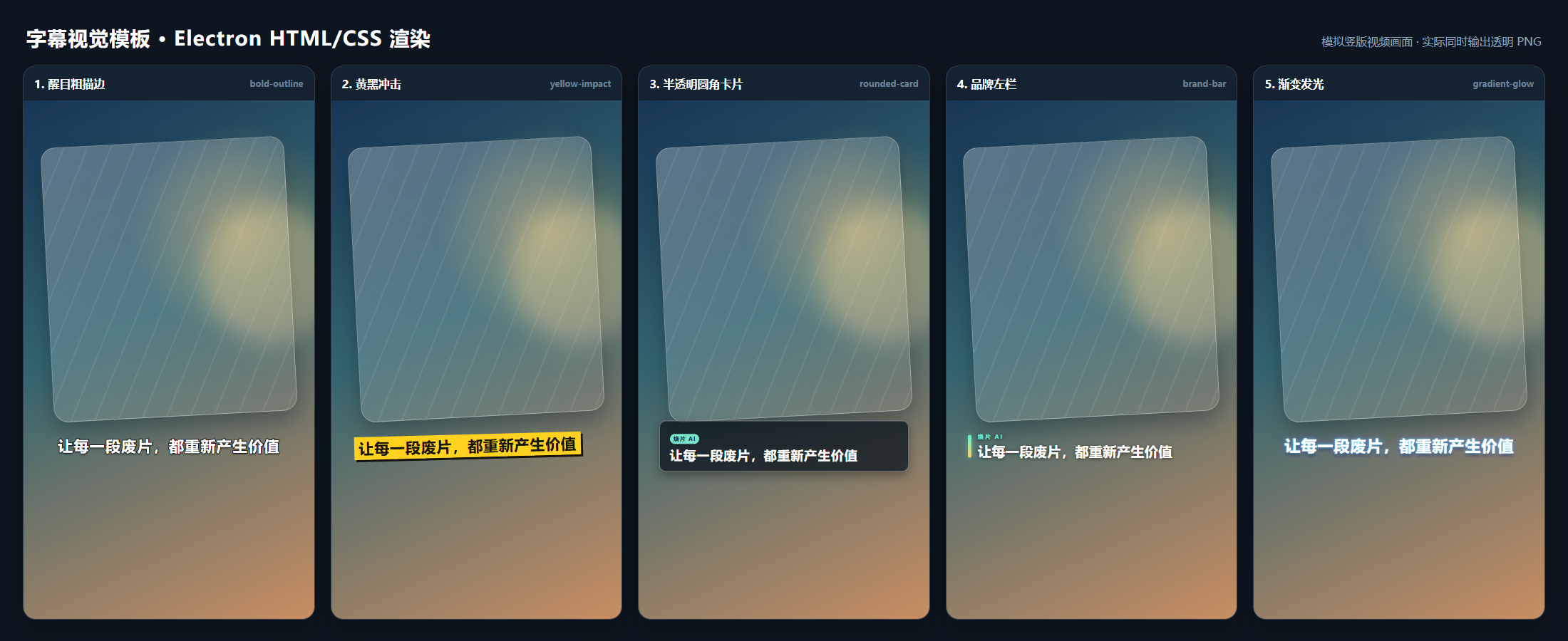
默认是清晰稳定的经典粗体,也可以选择黄色冲击、圆角卡片、品牌色条和渐变霓虹。每个文案版本独立保存。
- 支持 1~4 行自动排版
- 字幕位于画面高度约 2/3
- 避开短视频 App 底部标题和输入区
选择 BGM 并合成
顶部制作指引会告诉你还缺什么。当素材、文案、选片和语音准备完成后,选择 BGM,点击“生成视频”。
字幕会自动叠加,高清素材和视频处理都在本机完成。合成过程中不要移动项目目录里的素材文件。
使用一键批量成片
如果需要同一批次连续生成多个版本,点击顶部紫色“一键批量成片”。
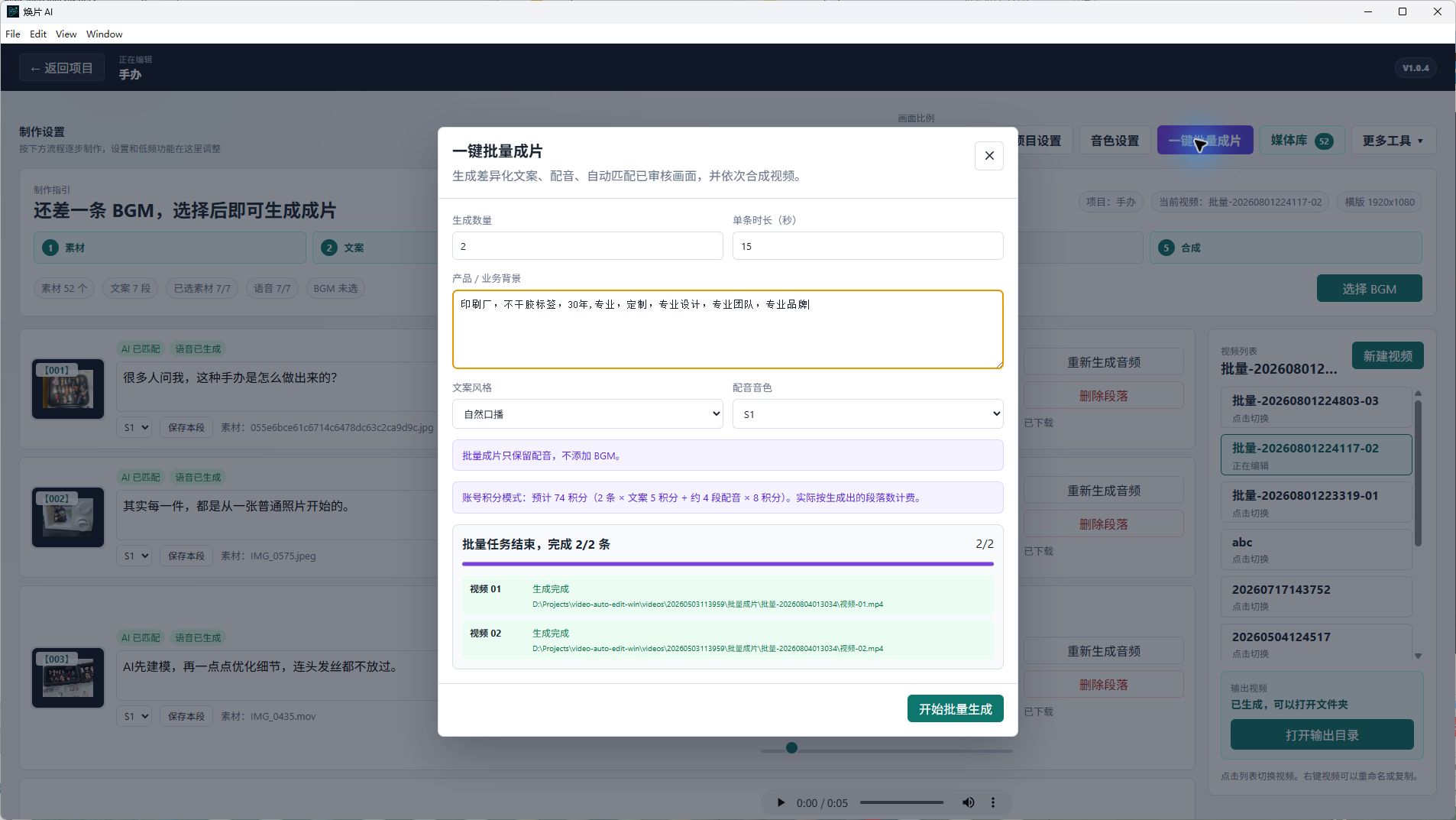
- 设置生成数量和每条时长。
- 写清楚业务背景、产品卖点和希望强调的内容。
- 选择文案风格与配音音色。
- 观察每条任务状态;单条失败不会阻止下一条。
批量成片固定不添加 BGM,避免音乐重复;同一批次的最终 MP4 会集中保存在一个批次目录。
打开输出目录
单条生成完成后,右侧“输出视频”会显示可打开文件夹。批量任务完成后,也可以直接打开本批次目录。